September 12, 2026 Feed v2

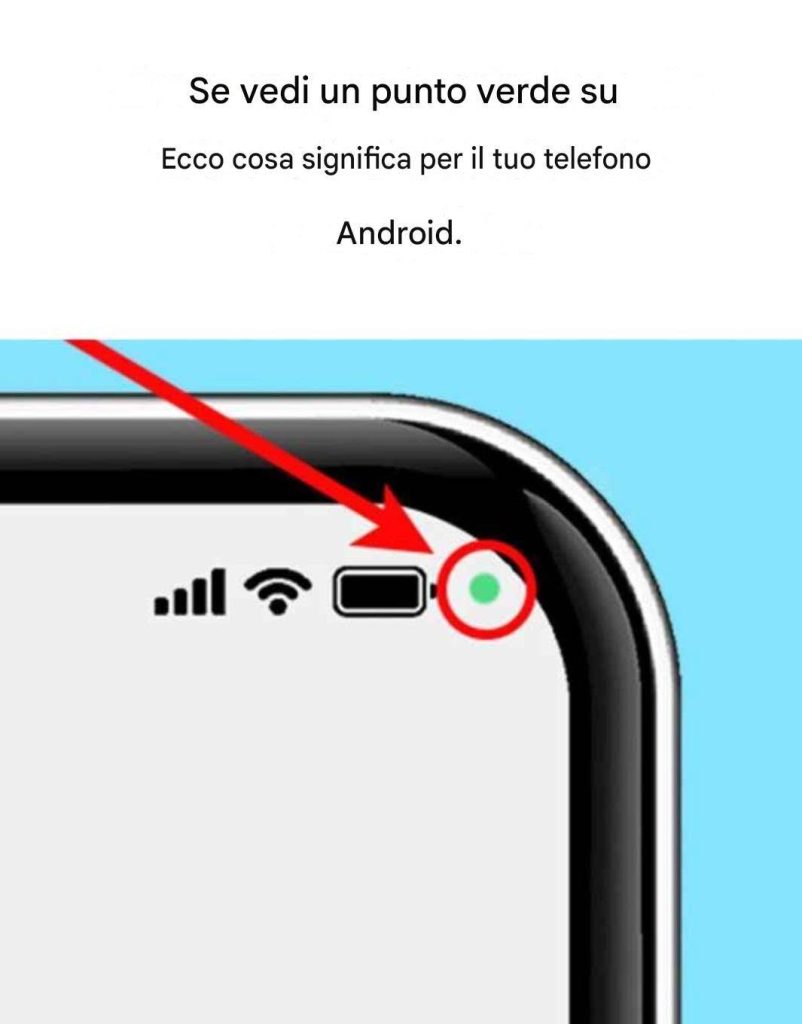
Vedi un punto verde sul tuo telefono Android? Ecco cosa significa.

Il punto verde in alto a destra di un telefono Android può sembrare strano, ma non preoccuparti. Siamo qui per spiegare cos’è e cosa significa.

Come il suo concorrente, l’iPhone, Samsung ha dotato i suoi telefoni Android di diverse importanti icone di avvertimento. Alcuni sono più intuitivi di altri, ma uno dei più frequentemente consultati è il punto verde situato in alto a destra. Sebbene sappiano che una funzione è attivata, non sempre sanno a quale funzione è associata.

Leggi di più nella pagina seguenteSamsung afferma di aver aggiunto questa funzione per offrire agli utenti un migliore controllo sulle loro impostazioni sulla privacy. Una volta capito come funziona, saprai se è necessario controllare le impostazioni e le autorizzazioni sulla privacy del tuo telefono.

Cosa significa il punto verde?

A differenza degli iPhone, che utilizzano punti verdi e arancioni per distinguere le funzioni, i telefoni Android utilizzano una singola icona per tutte le funzioni. Se vedi un punto verde, significa che una delle tue app aperte utilizza il microfono o la fotocamera del dispositivo. Se questo non è un problema quando si utilizza attivamente la fotocamera, può essere problematico se si dimentica di consentire l’accesso alla fotocamera o al microfono a un’applicazione aperta.

Cosa fare se si vede un punto verde?

Leggi di più nella pagina seguenteCosa fare se si vede un punto verde?

Secondo Samsung, è possibile identificare rapidamente, in quattro semplici passaggi, l’app che utilizza la fotocamera o il microfono. Quando viene visualizzata una notifica, un’icona indica se l’avviso è per la fotocamera, il microfono o entrambi. Questa icona viene quindi ridotta a un punto nell’angolo in alto a destra, accanto agli altri indicatori di attività.

Per ulteriori informazioni, trascinare la barra di notifica verso il basso per aprirla e quindi toccare il punto per espanderlo. Si aprirà una finestra di dialogo, che indica le risorse utilizzate (camera, microfono o entrambi) e l’applicazione che la utilizza. Se si consente all’app di accedere a queste risorse, non sono necessarie ulteriori azioni.

Tuttavia, se non si ricorda di aver consentito l’accesso a una particolare applicazione, aprirne le impostazioni e disabilitare queste autorizzazioni. Se la notifica è per un’app che non utilizzi più, considera la rimozione dal tuo dispositivo per avere più tranquillità.

Continue on the next page:
Share on Facebook